|
|
Общее описание
Возможности программы
Программа «Конструктор вариантов» PTVarMaker предназначена
для разработки дополнительных файлов, используемых при проведении лабораторных занятий
с применением электронного задачника Programming Taskbook.
Первоначально программа PTVarMaker была предназначена
для автоматизации действий преподавателя при разработке вариантов
индивидуальных заданий. В случае использования заданий, входящих в электронный задачник
Programming Taskbook, программа «Конструктор вариантов» позволяет создавать файлы вариантов
(var-файлы) и контрольные файлы (check-файлы), связанные с подготовленными
вариантами и используемые в дальнейшем программой «Контрольный центр
преподавателя», самим электронным задачником и его вспомогательными
модулями.
В версии 2.4 в программу PTVarMaker добавлена возможность генерации
и тестирования сводных групп учебных заданий,
а в версии 3.0 — возможность разработки и тестирования файлов дополнений
и файлов для внешних групп заданий.
Наконец, данная программа может использоваться в качестве
неформатирующего текстового редактора, снабженного стандартными функциями
редактирования и печати текста.
В версиях 3.1–3.3 в текст демонстрационных
файлов дополнений и файлов внешних групп были внесены незначительные дополнения.
В версии 3.2 была добавлена возможность генерации дополнительного 64-разрядного варианта
для динамических библиотек, содержащих сводные группы заданий.
Перечислим основные возможности, предоставляемые программой:
- Создание нового текстового файла или загрузка существующего файла (а
также загрузка данных из двоичного var-файла); сохранение изменений, сделанных
в тексте, и сохранение текста под новым именем;
быстрое открытие ранее редактировавшихся файлов;
быстрое переключение между предыдущим и текущим загруженным файлом;
печать загруженного файла и
настройка параметров печати.
- Стандартные средства редактирования текста: отмена и восстановление
последних операций, работа с буфером обмена, поиск и
замена фрагментов текста,
а также возможность быстрого перехода к нужной строке.
- Для файлов, являющихся наборами данных для генерации вариантов и/или
check-файлов, проверка их правильности и вывод сообщений об ошибках.
- Для правильных наборов данных генерация на их основе текстов вариантов с
указанными номерами, а также генерация var-файлов и check-файлов.
- Просмотр, сохранение и печать созданных наборов вариантов (как текстовых
файлов).
- Генерация на основе созданных наборов вариантов html-файлов, в которых
тексты вариантов компактно размещаются в ячейках таблицы; настройка параметров
html-файлов и просмотр полученных html-файлов с помощью интернет-браузера.
- Просмотр, сохранение и печать данных, связанных с созданными check-файлами.
- Создание комбинированных check-файлов на основе нескольких наборов исходных
данных; просмотр, сохранение и печать данных, связанных с комбинированными
check-файлами.
- Для файлов, содержащих данные для генерации сводных групп,
проверка их правильности и вывод сообщений об ошибках, а при отсутствии ошибок —
генерация dll-файлов сводных групп и html-файлов с их описанием.
- Запуск внешнего программного модуля PT4Demo, входящего в состав
задачника Programming Taskbook (универсального варианта и варианта, встроенного в систему PascalABC.NET)
и позволяющего ознакомиться с имеющимися группами учебных заданий, в частности,
просмотреть их описания в формате html.
- Запуск внешнего программного модуля PT4Load, входящего в состав
задачника Programming Taskbook (универсального варианта и варианта, встроенного в систему PascalABC.NET)
и позволяющего просмотреть содержимое программ-заготовок для различных групп учебных заданий.
- Настройка параметров встроенного в программу редактора: размера
используемого шрифта, режима вставки/замены и режима автоотступа,
а также настройка режима вывода заголовков для вариантов учебных заданий
и выбор варианта электронного задачника (универсальный
или встроенный в PascalABC.NET), для которого будут
вызываться программные модули PT4Demo и PT4Load.
- Быстрая загрузка в редактор демонстрационных наборов исходных данных для
генерации вариантов и генерации сводных групп,
создания файлов расширений
и файлов, определяющих внешние группы.
Режимы работы программы
Программа «Конструктор вариантов» может быть запущена из любого каталога.
При ее запуске из каталога, закрытого на запись, требуется, чтобы в данном
каталоге уже содержался подкаталог VARFILES с файлом VarDemo.ptv; если это условие нарушено,
то выводится сообщение об ошибке и программа завершает работу.
При успешном запуске программы в нее загружается последний из
редактировавшихся в ней файлов или файл, имя которого было указано в качестве
параметра командной строки при запуске программы. Если файл для загрузки не
найден, то автоматически загружается демонстрационный файл с набором учебных
заданий, имеющий имя VarDemo.ptv и расположенный в подкаталоге VARFILES
системного каталога программы (если в указанном каталоге данный файл
отсутствует, то он создается по шаблону, хранящемуся в самой программе). Если
подкаталог VARFILES отсутствует, то он автоматически создается.
Таким образом, при работе программы в ней всегда имеется загруженный файл с
определенным именем, называемый в дальнейшем текущим файлом.
Программа может находиться в одном из следующих режимов:
- «Набор заданий». Режим, в котором
доступны все действия, предусмотренные в программе, за исключением команды «Создать сводную группу заданий».
Программа находится в
данном режиме, если текущий файл имеет расширение .ptv и не имеет атрибута
«Только для чтения».
- «Сводная группа». Режим, позволяющий создавать новые сводные группы учебных заданий.
Только в этом режиме доступна команда «Создать сводную группу заданий».
Запрещены команды «Создать варианты», «Создать check-файл» и «Просмотреть текущий check-файл».
Программа находится в
данном режиме, если текущий файл имеет расширение .ptt и не имеет атрибута
«Только для чтения».
- «Дополнительный набор заданий». Режим, позволяющий
создавать варианты заданий на основе наборов данных с менее жесткими
ограничениями на имена учебных заданий. Запрещены команды «Создать
check-файл» и «Создать сводную группу заданий». Прочие действия разрешены. Данный режим предназначен для
создания текстов вариантов учебных заданий, не связанных с
задачником Programming Taskbook. Программа находится в данном режиме, если
текущий файл имеет расширение .extv и не имеет атрибута «Только для
чтения».
- «Var-файл». Режим, позволяющий просмотреть
расшифрованные данные из существующего var-файла. Запрещено редактирование
расшифрованных данных; кроме того, запрещена команда «Создать сводную группу заданий».
Прочие действия разрешены. В частности, можно сохранить
расшифрованные данные под новым именем в виде ptv-файла. Следует заметить, что
если var-файл имеет атрибут «Только для чтения», то программа будет
находиться в режиме «Файл только для чтения» и команды
«Создать варианты» и «Создать check-файл» будут
запрещены.
- «Текстовый файл». Программа находится в данном
режиме, если текущий файл имеет расширение, отличное от .ptv, .ptt, .var и .extv, и не
имеет атрибута «Только для чтения». Доступны стандартные действия
по редактированию и печати данных. Запрещены команды «Создать
варианты», «Создать check-файл», «Просмотреть текущий check-файл» и
«Создать сводную группу заданий». В этом режиме программа находится,
в частности, при работе с файлами дополнений
и файлами внешних групп.
- «Файл только для чтения». Программа находится в
данном режиме, если текущий файл имеет атрибут «Только для чтения».
Запрещено редактирование файла, а также выполнение команд «Создать
варианты», «Создать check-файл», «Создать сводную группу заданий».
Если текущий файл содержит набор заданий для генерации вариантов (или
check-файлов) и не является файлом только для чтения, то с ним связывается
специальный каталог (каталог с дополнительными данными), создаваемый в
каталоге, в котором находится текущий файл, и имеющий имя, совпадающее с именем
текущего файла. Расширение каталога с дополнительными данными зависит от типа
файла с набором заданий: если это ptv- или var-файл, то каталог имеет
расширение .vardata; если это extv-файл, то каталог имеет расширение .extvardata.
В каталоге с дополнительными данными по умолчанию сохраняются созданные тексты
вариантов (текстовые и html-файлы), а также check-файлы и их описания — текстовые файлы check.txt.
Созданные на
основе исходных наборов заданий файлы вариантов (var-файлы), связанные с файлами вариантов
копии check-файлов с расширением chk и файлы сводных групп (dll-файлы) автоматически
сохраняются в том же каталоге, в котором находятся файлы с исходными данными (ptv- и ptt-файлы).
Элементы главного окна программы
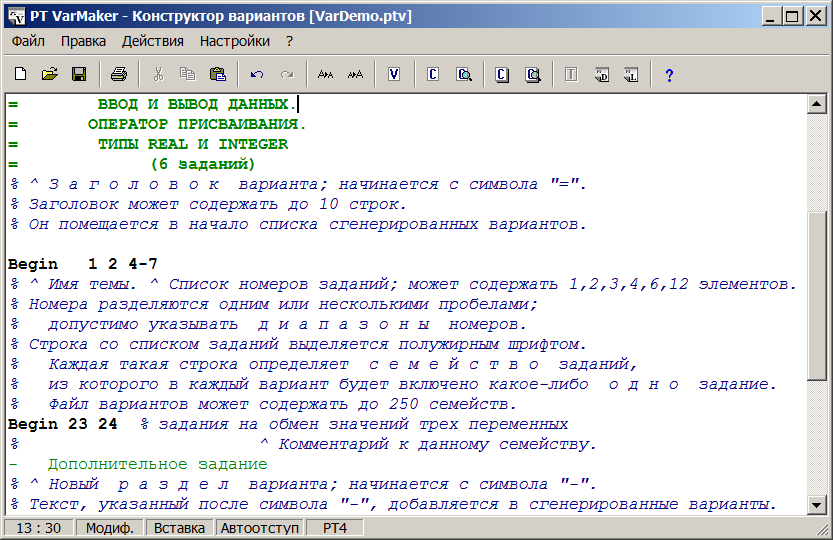
Главное окно программы «Конструктор вариантов».
Главное окно программы состоит из следующих элементов (см. рисунок):
- строка меню, содержащая все команды, предусмотренные в программе
(расположена в верхней части окна);
- панель инструментов, содержащая кнопки быстрого доступа для наиболее
часто используемых команд (расположена под строкой меню);
- статусная панель, содержащая пять поля (индикатор текущей
позиции курсора, индикатор изменения текущего файла «Модиф.», индикатор
режима «Вставка/Замена», индикатор режима автоотступа),
индикатор текущего варианта электронного задачника
и область для отображения развернутых подсказок к командам меню и кнопкам быстрого
доступа (расположена в нижней части окна);
- остальную часть окна программы занимает область встроенного текстового
редактора.
Подсветка синтаксиса
Встроенный в программу редактор обеспечивает подсветку синтаксиса
для следующих видов файлов:
- файлы с расширениями .ptv, .extv и .var, предназначенные для создания файлов вариантов
и check-файлов (используется режим подсветки «Набор вариантов»);
- файлы с расширением .ptt, предназначенные для создания файлов сводных групп
(используется режим подсветки «Сводная группа»);
- файлы дополнений и файлы внешних групп, которыми
считаются любые файлы с именами вида PT4*.txt (используется режим подсветки «Файл дополнений»).
С особенностями каждого из режимов подсветки можно ознакомиться, загрузив пример соответствующего файла
с помощью одной из команд меню группы «?»
Сохранение настроек программы
Информация о текущих настройках программы сохраняется в файле
PTVarMaker.ini, расположенном в том же каталоге, что и исполняемый файл PTVarMaker.exe.
Файлы, ассоциируемые с программой
При инсталляции любого из комплексов Teacher Pack программа PTVarMaker ассоциируется с файлами,
имеющими расширения .ptv, .ptt, .var и .extv. Стандартные действия по открытию файла с одним
из этих расширений (например, двойной щелчок мышью на значке файла в окне «Мой компьютер»)
приводят к запуску программы PTVarMaker и немедленной загрузке в нее данного файла.
Горячие клавиши и кнопки быстрого доступа
Если команда имеет альтернативный вариант запуска (с помощью контекстного меню
редактора или с помощью щелчка мышью на определенном поле статусной панели), то
этот вариант приводится после описания горячих клавиш.
|