|
Programming Taskbook |
|
|
||
|
Электронный задачник по программированию |
||||
|
© М. Э. Абрамян (Южный федеральный университет, Университет МГУ-ППИ в Шэньчжэне), 1998–2026 |


|
|
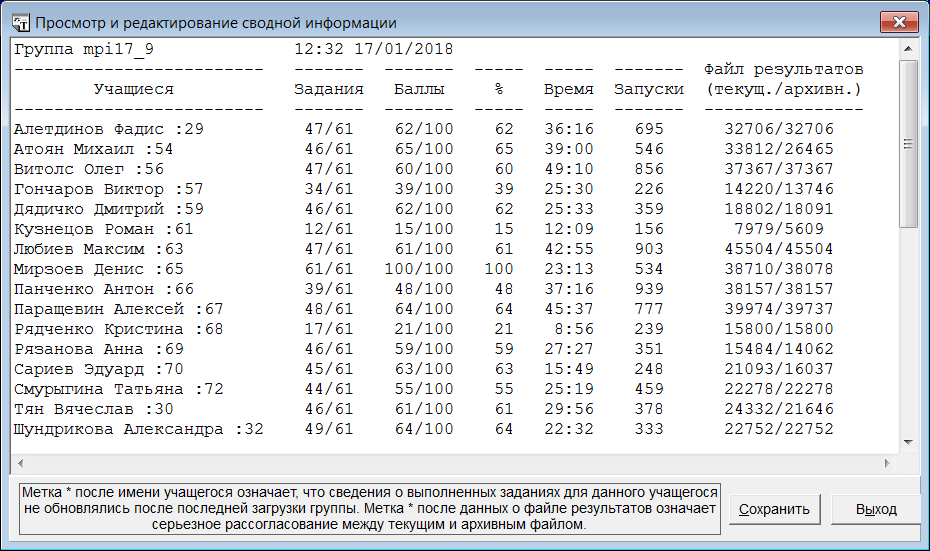
Меню «Results-файлы»Команда «Results-файлы | Просмотреть результаты»Доступность: в режимах «Вся группа» и «Учащийся». Горячая клавиша: Enter. Кнопка: Вариант запуска: двойной щелчок мышью на одном из пунктов списка группы или щелчок мышью на тексте с краткой информацией о результатах для текущего учащегося в нижней части информационной панели. .Выполнение команды не приводит к изменению свойств группы. Назначение: расшифровка, анализ и отображение данных из файла результатов (results.dat для программы PT4Teach, results.abc для программы PABCTeach). В режиме «Учащийся» обрабатывается results-файл для текущего учащегося, в режиме «Вся группа» обрабатываются results-файлы всех учащихся группы. Для обработки и отображения данных используется модуль PT4Results (см. рисунок), интегрированный в программу. Информацию о том, каталоги каких учащихся следует анализировать, модуль PT4Results получает из вспомогательного файла results.lst, который автоматически создается в каталоге преподавателя. Сведения, полученные при обработке файлов результатов, в дальнейшем используются для вывода краткой информации о результатах для текущего учащегося (в нижней части информационной панели), а также для формирования сводной информации (см. команду «Results-файлы | Сводная информация»). Если к группе подключен ftp-репозиторий, то при просмотре результатов текущего учащегося дополнительно предоставляется возможность просмотреть и отрецензировать варианты программ данного учащегося, сохраненные в репозитории (при просмотре результатов всей группы данная возможность отсутствует). Дополнительные действия: при выполнении данной команды в режиме «Вся группа» в каталоге преподавателя создаются два текстовых файла в Windows-кодировке: results.txt, содержащий расшифрованные данные из всех results-файлов, и results.inf, содержащий сводную информацию по каждому из results-файлов. Кроме того, при выполнении данной команды в любом режиме возможно автоматическое дополнение файла check.inf с идентификаторами check-файлов, если при анализе какого-либо из выполненных заданий обнаружится, что оно было засчитано с использованием check-файла, идентификатор которого не содержится в файле check.inf. В случае, если при просмотре результатов произойдет изменение размеров файла check.inf, будет выведен запрос с предложением немедленно отобразить на экране содержимое файла check.inf. (при положительном ответе будет выполнена команда «Check-файлы | Просмотреть файл check.inf»). Команда «Results-файлы | Сводная информация»Доступность: в режиме «Вся группа» при условии, что хотя бы для одного учащегося группы доступна информация о полученных результатах; в режиме «Учащийся» при условии, что с группой не связан ftp-репозиторий, содержащий тексты учебных программ, и хотя бы для одного учащегося группы доступна информация о полученных результатах (если с группой связан репозиторий, содержащий тексты учебных программ, то в режиме «Учащийся» в меню вместо данной команды отображается команда «Просмотреть тексты программ»). Горячая клавиша: Ctrl+Enter. Кнопка: Выполнение команды не приводит к изменению свойств группы. Назначение: отображение сводной информации о результатах работы всех учащихся группы. Сводная информация определяется по краткой информации о результатах работы для каждого учащегося (краткая информация для текущего учащегося отображается в нижней части информационной панели окна программы), которая, в свою очередь определяется по данным, полученным при выполнении команды «Results-файлы | Просмотреть результаты» или по содержимому файла results.inf из каталога преподавателя. Если для данного учащегося отсутствует краткая информация о результатах, то рядом с его именем выводится текст «<нет данных>» (краткая информация может отсутствовать только в случае, если в каталоге преподавателя отсутствует файл results.inf и после загрузки файла группы для данного учащегося не выполнялся просмотр его результатов). Информация о каждом учащемся зависит от того, связан ли с ним файл вариантов, определяющий для данного учащегося его вариант индивидуальных заданий. Если вариант для учащегося не указан, то для него приводится количество выполненных заданий, время выполнения и количество запусков программ. Если вариант указан, то дополнительно приводится общее количество заданий в варианте и процент выполнения заданий из данного варианта. Если в варианте предусмотрены баллы за выполнение каждого задания, то эта информация также приводится. Кроме того, для любого учащегося приводится информация о размере его файла результатов и сохраненной архивной копии (см. команду «Results-файлы | Архивировать»). Приведем образец сводной информации: Группа mpi17_9 12:32 17/01/2018
------------------------- ------- ------- ----- ----- ------- Файл результатов
Учащиеся Задания Баллы % Время Запуски (текущ./архивн.)
------------------------- ------- ------- ----- ----- ------- ----------------
Алетдинов Фадис :29 47/61 62/100 62 36:16 695 32706/32706
Атоян Михаил :54 46/61 65/100 65 39:00 546 33812/33812
Витолс Олег :56 47/61 60/100 60 49:10 856 37367/37367
Гончаров Виктор :57 46/61 58/100 58 34:49 308 19276/19276
Дядичко Дмитрий :59 46/61 62/100 62 25:33 359 18802/18802
Завгороднев Евгений :60 43/61 60/100 60 30:34 329 17538/нет
Кузнецов Роман :61 60/61 97/100 97 43:47 648 36024/36024
Любиев Максим :63 47/61 61/100 61 42:55 903 45504/45504
Мирзоев Денис :65 * 61/61 100/100 100 23:13 534 38710/38710
Если информация о результатах работы для данного учащегося не обновлялась после последней загрузки файла группы (в этом случае соответствующая краткая информация на информационной панели программы отображается серым цветом), то рядом с именем учащегося выводится метка «*» (звездочка) — см. последнюю строку в приведенном образце. Таким образом, наличие звездочки означает, что информация о результатах для данного учащегося, возможно, является устаревшей. Метка «*» может также указываться после данных о состоянии файла результатов (как для первого учащегося в приведенном образце); ее наличие означает, что обнаружено серьезное рассогласование между текущим файлом результатов для данного учащегося и его архивной копией. Серьезным считается рассогласование одного из следующих двух типов (подобное рассогласование может возникнуть только при каких-либо неправильных манипуляциях учащихся со своими файлами результатов):
Окно «Просмотр и редактирование сводной информации». Сводная информация отображается в отдельном диалоговом окне (см. рисунок). Размеры данного окна можно изменять с помощью мыши. Текст сводной информации можно откорректировать, а также сохранить в текстовом файле (для сохранения предназначена кнопка «Сохранить» и клавиатурная комбинация Ctrl+S). По умолчанию предлагается сохранить сводную информацию в файле с расширением .txt и именем, которое получается из имени группы присоединением к ней справа символа подчеркивания «_» и текущей даты в формате mm-dd (например, для группы Group1.ptgroup имя файла со сводной информацией может иметь вид Group1_03-25.txt). В качестве каталога для сохранения предлагается каталог преподавателя. Сводная информация автоматически обновляется после каждого выполнения команды «Results-файлы | Просмотреть результаты». Команда «Results-файлы | Просмотреть тексты программ»Доступность: в режиме «Учащийся» при условии, что с группой связан ftp-репозиторий, настроенный таким образом, чтобы в нем сохранялись тексты учебных программ (в этой ситуации команда данная команда отображается в меню вместо команды «Сводная информация»). Горячая клавиша: Ctrl+Enter. Кнопка: Вариант запуска: щелчок на строке с краткой информацией о результатах рецензирования для текущего учащегося. Выполнение команды не приводит к изменению свойств группы. Назначение: отображение окна просмотра и рецензирования учебных программ для выбранного учащегося. Подробное описание возможностей, связанных с данным окном, приведено в разделе «Просмотр и рецензирование учебных программ». Команда «Results-файлы | Архивировать»Доступность: в режиме «Вся группа», а также в режиме «Учащийся» при выполнении дополнительных условий. В режиме «Вся группа» команда имеет имя «Архивировать для всех». Горячая клавиша: Ctrl+R. Кнопка: Выполнение команды не приводит к изменению свойств группы. Назначение: сохранение файла результатов текущего учащегося или файлов результатов всех учащихся в специальном архивном файле results.zip, расположенном в каталоге преподавателя. В дальнейшем архивные копии можно использовать для восстановления удаленных или испорченных results-файлов (см. команду «Results-файлы | Восстановить»). Команда «Results-файлы | Архивировать» всегда доступна в режиме «Вся группа», однако при ее выполнении в этом режиме архивируются только те файлы результатов, для которых выполнено одно из следующих двух условий:
После завершения выполнения команды в режиме «Вся группа» выводится информационное окно, в котором указывается количество созданных (или обновленных) архивных копий. В этом окне выводится также информация о каталогах, для которых обнаружено несоответствие между сведениями об учащемся, хранящимися в файле результатов и в его архивной копии (и которые, следовательно, не были обработаны командой «Results-файлы | Архивировать»). В режиме «Учащийся» данная команда доступна в любой из следующих трех ситуаций:
После выполнения команды в режиме «Учащийся» информационное окно не выводится, так как результат ее выполнения непосредственно влияет на содержимое информационной панели главного окна программы (см. рисунок окна программы в режиме «Учащийся»). Примечание. Если с группой связан ftp-репозиторий, то в использовании данной команды нет необходимости, так как репозиторий сам по себе является архивным хранилищем файлов результатов. Команда «Results-файлы | Восстановить»Доступность: в режиме «Вся группа» при наличии в каталоге преподавателя файла results.zip, а также в режиме «Учащийся» при выполнении дополнительных условий. В режиме «Вся группа» команда имеет имя «Восстановить для всех». Горячая клавиша: Shift+Ctrl+R. Кнопка: Выполнение команды не приводит к изменению свойств группы, за исключением ситуации, когда сведения об учащемся в восстановленной архивной копии отличаются от аналогичных сведений в замененном файле результатов. Назначение: восстановление файла результатов текущего учащегося или файлов результатов всех учащихся по их архивным копиям, находящимся в специальном архивном файле results.zip в каталоге преподавателя (для создания архивных копий предназначена команда «Results-файлы | Архивировать»). Команда «Results-файлы | Восстановить» всегда доступна в режиме «Вся группа» (если в каталоге преподавателя имеется архивный файл results.zip), однако при ее выполнении в этом режиме восстанавливаются только те архивные файлы, размер которых больше размера текущего файла результатов; кроме того, необходимо, чтобы сведения об учащемся в архивном файле совпадали с соответствующими сведениями из текущего файла результатов. После завершения выполнения данной команды в режиме «Вся группа» выводится информационное окно, в котором указывается количество восстановленных файлов результатов. В этом окне выводится также информация о каталогах, для которых обнаружено несоответствие между сведениями об учащемся, хранящимися в файле результатов и в его архивной копии (и которые, следовательно, не были обработаны командой «Results-файлы | Восстановить»). В режиме «Учащийся» команда «Results-файлы | Восстановить» доступна только в случае, когда для текущего файла результатов имеется архивная копия, причем выполнено одно из следующих двух условий:
После выполнения данной команды в режиме «Учащийся» информационное окно не выводится, так как результат ее выполнения непосредственно влияет на содержимое информационной панели главного окна программы (см. рисунок окна программы в режиме «Учащийся»). Если сведения об учащемся в восстановленном файле результатов содержат другой номер варианта, то в каталоге учащегося автоматически корректируются файлы variant.dat и var_N.txt. Если в новых сведениях об учащемся отсутствует номер варианта, то файлы variant.dat и var_N.txt из каталога учащегося автоматически удаляются.
|


 «Просмотреть результаты
(Enter)».
«Просмотреть результаты
(Enter)».
 «Сводная информация
(Ctrl+Enter)».
«Сводная информация
(Ctrl+Enter)».
 «Архивировать results-файл
(Ctrl+R)».
«Архивировать results-файл
(Ctrl+R)».
 «Восстановить results-файл
(Shift+Ctrl+R)».
«Восстановить results-файл
(Shift+Ctrl+R)».
|
|
Разработка сайта: |
Последнее обновление: |